Den första AI-bilden ser bra ut. Den andra också. Men när de hamnar bredvid varandra i kursen ser de ut att komma från olika produktioner. Konturerna har blivit tjockare, färgerna har glidit och personen som nyss såg ut som en kollega liknar nu en tecknad maskot. Varje bild fungerar för sig. Serien gör det inte.
Att skapa enhetliga AI-bilder kräver därför mer än en bra bildbeskrivning. Det behövs ett gemensamt bildspråk, ett sätt att återanvända det och en granskning av hur bilderna fungerar tillsammans. Det är utgångspunkten för Graphics Studio – bildverkstaden i vårt författarverktyg Care of Skills Create™.
Varför är det svårt att skapa AI-bilder i samma stil?
En instruktion som ”en stilren illustration i våra färger” lämnar många beslut öppna. Hur förenklade ska ansiktena vara? Ska bilden ha skuggor, pappersstruktur eller helt plana färgytor? Hur mycket av bakgrunden ska synas? Bildmodellen måste tolka allt detta, och tolkningen kan förändras när motivet byts.
Samma färgpalett är bara en del av samma stil. Två bilder kan använda samma blå och gröna toner men ändå skilja sig i perspektiv, linjetjocklek, ljus och detaljnivå. Att lägga in varumärkets färgkoder löser alltså inte hela uppgiften.
Referensbilder ger mer konkret vägledning än enbart text, men även där finns en avvägning. Om en enskild bild styr för mycket kan nästa motiv bli för likt originalets komposition. Om den styr för lite kan uttrycket glida. Och att behålla en stil är en annan uppgift än att behålla exakt samma person, kläder och föremål genom flera scener.
Vad ett sammanhållet bildspråk gör för utbildningen
I en utbildning behöver bilderna hjälpa deltagaren att förstå något. En återkommande miljö kan hålla ihop ett scenario. En tydlig illustration kan lyfta fram ett beslut eller en situation som är svår att beskriva med en allmän stockbild. När uttrycket hänger ihop slipper varje kursdel samtidigt introducera en ny visuell värld.
Behovet blir särskilt tydligt när utbildningen växer. En ny modul ska kunna få nya motiv som passar med de gamla. Då behöver nästa producent förstå vilka val som skapade bildspråket, även om personen som gjorde de första bilderna inte längre arbetar i projektet.
Varianter och justeringar i samma bildspråk
Bilderna nedan visar hur ett gemensamt manér kan följa med när personer hamnar i en ny scen eller när föremål ändras. Jämför först bildparet med den vita presentationsytan och den mörka skärmen. Titta också på datorerna och händerna: fler detaljer kan förändras än den som var tänkt att justeras.
Ett gemensamt bildspråk kan följa med både när en detalj justeras och när scenen ändras. Det första bildparet visar konkreta skillnader sida vid sida. Därefter följer tre exempel på nya scener och tillagda detaljer.Klicka på bilderna
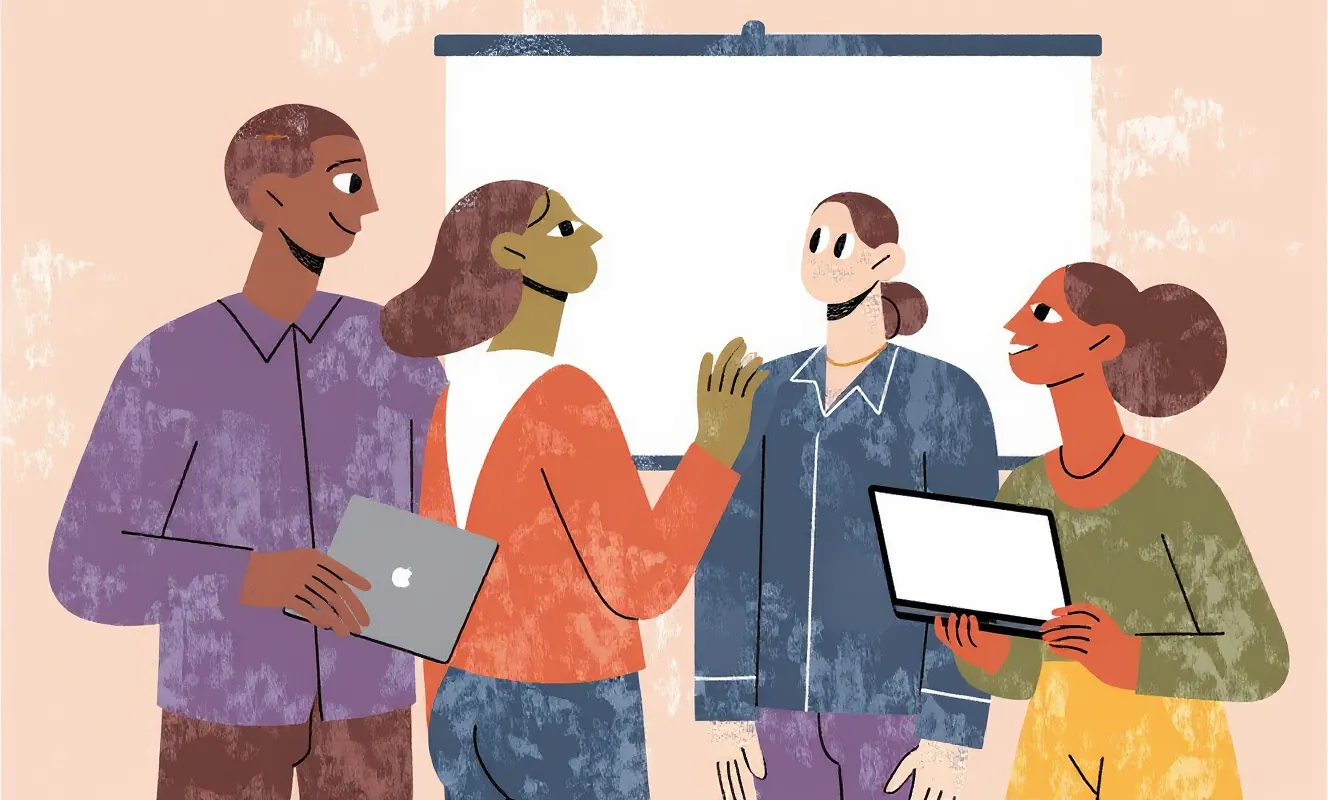
Utgångspunkt: team vid en presentationsyta
Fyra personer framför en vit presentationsyta. Personen till vänster håller en enhet med baksidan utåt; personen till höger visar en ljus skärm.
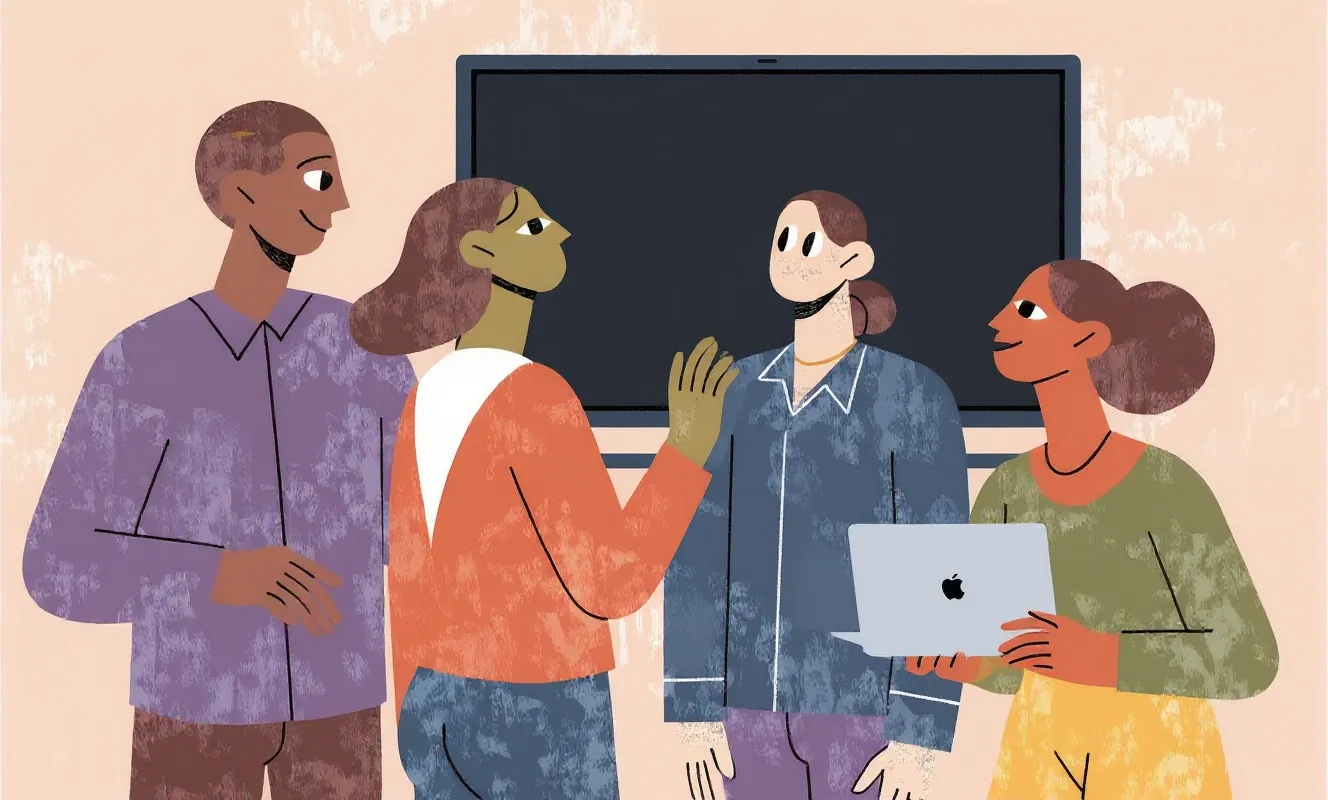
Justering: mörk skärm och bärbar dator
Jämfört med föregående bild har den vita presentationsytan blivit en mörk skärm. Personen till höger håller nu en öppen bärbar dator, och enheten till vänster är borta.
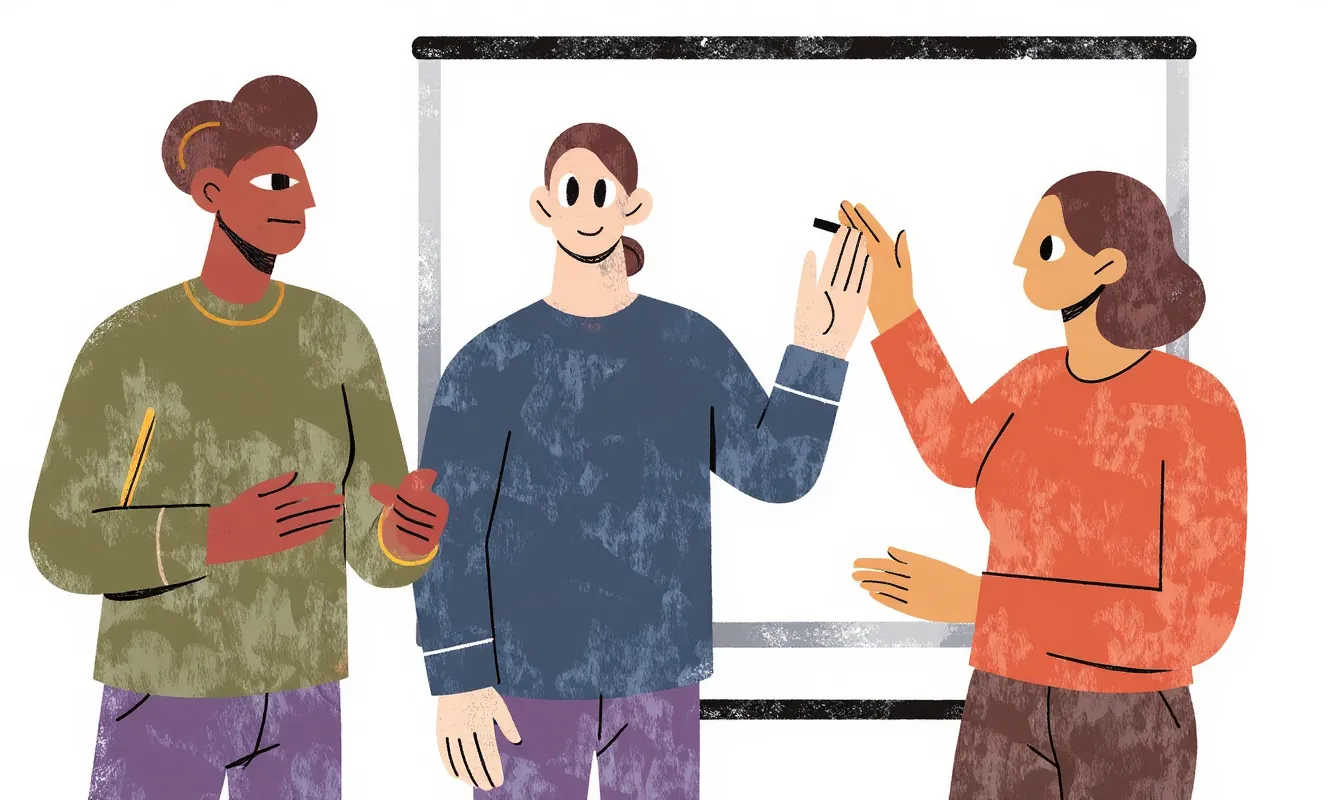
Ny scen: kollegor vid en whiteboard
Tre personer står framför en whiteboard. Stående kroppar, nya gester och en annan bakgrund ger en ny scen i samma bildspråk.
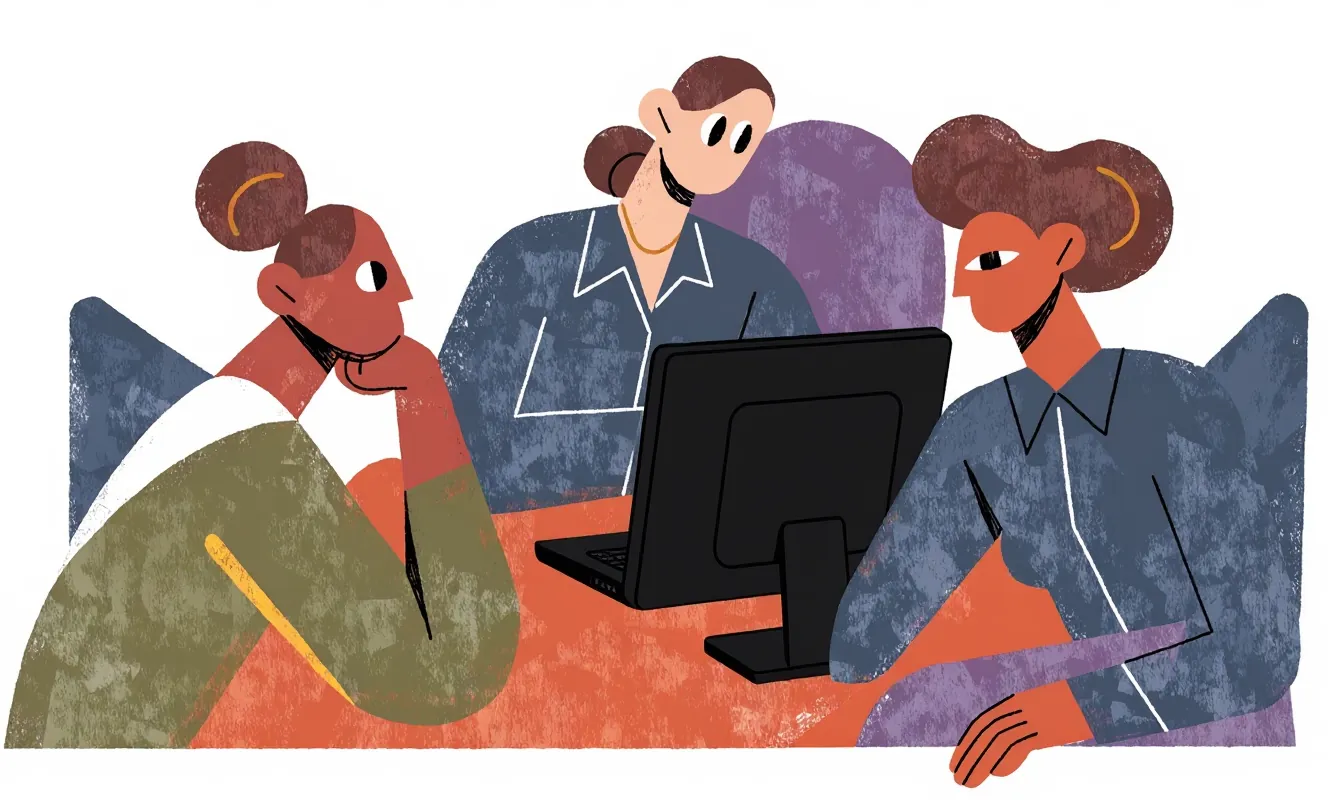
Justering: dator på bordet
En dator med stor skärm har lagts till på det orange bordet jämfört med den tidigare mötesbilden. De tre personerna och bordet känns igen.
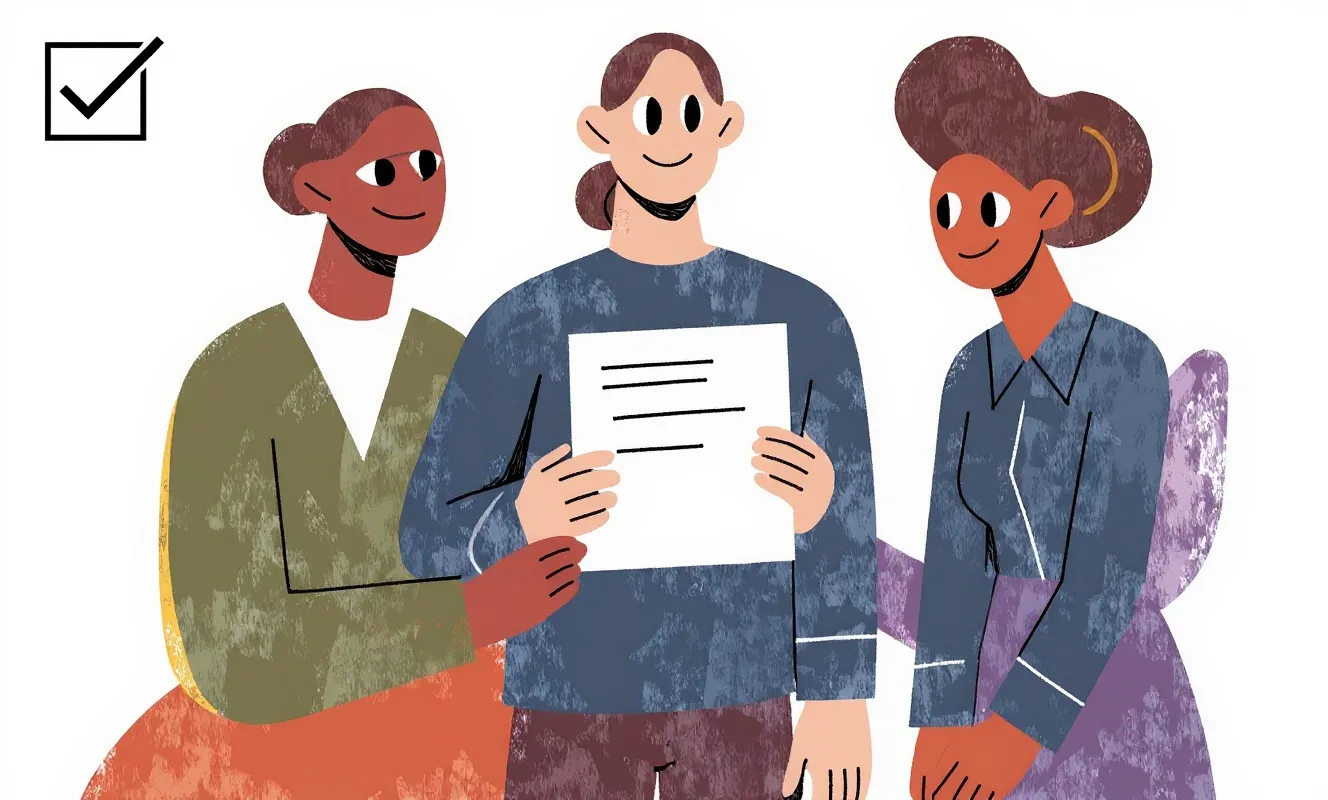
Ny scen med dokument och bockmarkering
Gruppen samlas kring ett dokument. En bockmarkering syns uppe till vänster. Även kropparnas positioner och kompositionen skiljer sig från mötesbilden.
Exemplen är AI-genererade i Graphics Studio, bildverkstaden i Care of Skills Create™. Både justeringar av befintliga bilder och nya scener utifrån referensbilder kan ge andra resultat än önskat. Även en avgränsad ändring kan påverka fler detaljer än avsett. Därför kan bearbetningen behöva delas upp i flera steg, med tydliga instruktioner om vad som ska förändras och vad som ska behållas. Hela bilden behöver granskas efter varje steg.
Ett bildworkflow byggt för utbildningsproduktion
Graphics Studio är bildverkstaden i Care of Skills Create. Vi har byggt arbetsflödet utifrån de uppgifter en producent eller redaktör möter när en utbildning växer fram: illustrera ett innehåll, anpassa bilden till en komponent, hålla ihop uttrycket genom en modul och bearbeta materialet när behoven ändras.
Själva bildgenereringen och AI-bearbetningen utförs av externa tjänster som Recraft och fal.ai – fristående produkter från andra leverantörer. Vi har byggt Graphics Studio för att samla utvalda funktioner från dessa tjänster i ett arbetsflöde anpassat för utbildningsproduktion. Vårt utvecklingsarbete ligger i gränssnittet, integrationerna och stödet för producentens vardag: från motiv och manér till justeringar, bildbibliotek och återanvändbara recept.
Så fungerar vårt workflow i Graphics Studio
1. Skilj på motiv och manér
I studion beskriver vi vad bilden ska visa och väljer separat hur den ska se ut. Ett manér samlar återkommande instruktioner om bland annat former, textur, konturer och sådant som ska undvikas. Det finns exempelvis manér för plana illustrationer, geometriska kompositioner och ett mer redaktionellt uttryck.
När motivet ändras följer stilinstruktionerna med. De kan också redigeras och sparas centralt. Det gör att vi kan utveckla bildspråket utan att skriva om en lång prompt för varje ny scen.
2. Koppla på färger och visuella referenser
Färgpaletten kan hämtas från kursens tema eller väljas bland sparade paletter. Den kombineras med motivet och manéret när systemet bygger instruktionen till bildmodellen. En bild från bildbiblioteket kan dessutom användas som referens för en ny generering.
För illustrationer finns också stöd för att skapa en återanvändbar husstil från utvalda bilder. Då får systemet konkreta exempel på uttrycket vi vill behålla. Referenserna kan komma från biblioteket eller från bilder vi just har genererat i studion. Urvalet spelar roll: spretiga förebilder ger en otydlig riktning.
3. Generera, jämför och bearbeta
Vi väljer bildformat och tar fram förslag som kan jämföras med resten av serien. Studion skiljer på att skapa en ny variant av samma idé och att justera en befintlig bild med en instruktion, exempelvis ”byt whiteboarden mot en skärm”. En ny variant kan rita om både personer och komposition. En justering utgår från bilden som redan finns, men resultatet behöver fortfarande kontrolleras.
Vi använder Recraft och fal.ai flexibelt utifrån uppgiften och vilket stöd som behövs. Recrafts API ger tillgång till deras egna bildmodeller, medan fal.ai erbjuder modeller från flera leverantörer. I Graphics Studio väljer vi bland de anslutna modellerna och funktionerna efter behov av format, referenser och bearbetning. Illustrationer kan genereras som pixelbilder eller SVG, medan instruktioner för bildjustering används för pixelbilder. Ett gemensamt workflow håller ihop valen även när tekniken bakom momenten skiljer sig åt.
4. Spara bilden tillsammans med receptet
Bilder som ska användas sparas i bildbiblioteket tillsammans med sitt genereringsrecept: motiv, prompt, manér, färger, modell och relevanta inställningar. En sparad bild kan öppnas i studion igen för fortsatt arbete. Det ger nästa produktion en dokumenterad utgångspunkt, även när nya motiv behöver tillkomma.
Receptet är däremot ingen garanti för en identisk bild vid en ny körning. Ett sparat slumpfrö, ofta kallat seed, är en inställning för genereringen och ska inte förväxlas med en låst stil eller karaktär. Bilden som godkänts behöver därför sparas som en egen fil.
Samma bildflöde är kopplat till AI-stödd kursproduktion i Create. Där kan bildplatshållare ersättas med illustrationer utifrån bildbeskrivningar och ett gemensamt valt manér. Det ger ett första bildmaterial att arbeta vidare med. Urval och granskning återstår innan kursen är färdig.
Ett exempel: nya motiv till en introduktionsutbildning
Tänk er en onboardingkurs med scener om första arbetsdagen, återkoppling och samarbete. Redaktören utgår från modulens text och beskriver situationen som bilden ska förklara. Ska bilden användas i ett litet scenariokort behöver motivet fungera på den ytan. Vi prövar ett gemensamt manér på de olika situationerna och granskar bildförslagen i komponenternas layout. Fungerar det både för ett möte mellan två personer och för en hel grupp? Är uttrycket tydligt även i kursens mindre bildytor? Först när den riktningen fungerar tar vi fram resten av serien.
Om en modul om distansarbete tillkommer kan vi utgå från samma manér, palett och husstil. Det nya motivet beskriver en annan situation, medan de visuella utgångspunkterna finns kvar. Exemplet är tänkt, men visar varför det är värdefullt att spara mer än den färdiga bildfilen.
Fristående verktyg och möjliga komplement
I vårt arbete använder vi också Figma Make och Figma Weave, fristående produkter från Figma. Make är ett verktyg för interaktiva prototyper och gränssnitt. Weave kombinerar AI-modeller och kreativa bearbetningssteg i visuella arbetsflöden. De ingår i vår verktygslåda för utveckling och produktion.
Andra möjliga komplement är bildmodeller från OpenAI och Google samt Adobe Firefly. Det är fristående produkter från externa leverantörer, och eventuella integrationer behöver utvärderas mot utbildningsproduktionens konkreta behov: att skapa relevanta motiv, bearbeta bilder och hålla ihop uttrycket genom kursens komponenter och moduler.
Det här behöver fortfarande ett mänskligt öga
En illustration kan följa stilen och ändå visa fel sak. En hand kan hålla ett verktyg fel, en arbetsmiljö kan vara missvisande och en situation kan förstärka en stereotyp. Vi behöver granska både innehållet och bildserien som helhet, och kontrollera beskärning och läsbarhet i den faktiska kursen. Alt-texten behöver beskriva bildens betydelse i sammanhanget, inte bara återge prompten.
När en bild måste visa en exakt maskin, ett särskilt handgrepp eller ett verkligt gränssnitt kan foto, en skärmbild eller en manuellt framtagen illustration vara ett bättre underlag. AI passar när uttrycket får tolkas inom tydliga ramar. Ju mer exakt något måste återges, desto mindre utrymme finns för den tolkningen.
Behöver ni ett bildspråk som håller ihop genom flera kurser? Vi visar gärna hur motiv, manér och granskning kan bli ett gemensamt arbetsflöde – och hur det går att bygga vidare på när utbildningen behöver växa.